Pizarra digital y herramientas para clases online: cómo usarlas sin que sea un caos
Publicado el agosto 10, 2026 · Redacción Clases Personalizadas
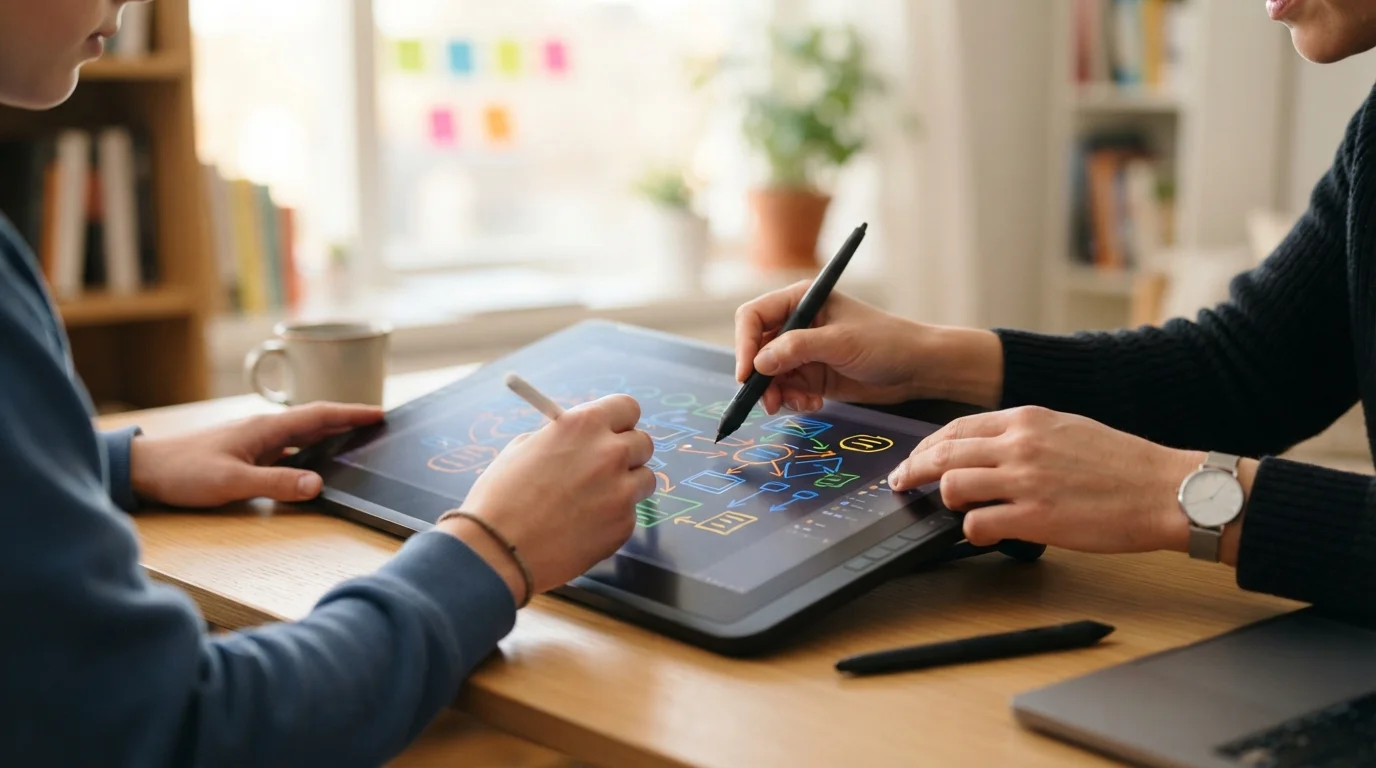
Una pizarra digital bien usada convierte una clase online en una sesión interactiva; mal usada, en minutos perdidos entre pestañas abiertas. La diferencia no está en el programa, sino en cómo lo preparas, cómo haces participar al estudiante y cómo guardas lo ocurrido.
Por qué la pizarra digital marca la diferencia en una clase online
En una clase particular por videollamada, la pizarra digital cumple el papel que antes tenía la pizarra física del aula: te permite mostrar, escribir y estructurar lo que de otro modo solo se dice. Un concepto que se dibuja se entiende antes que uno que solo se explica, sobre todo en materias visuales como matemáticas, física, idiomas o música.
La pizarra también convierte al estudiante en participante. Si durante media hora solo mira tu cara en la pantalla, su atención se dispersa; en cambio, si escribe, arrastra elementos o resuelve un ejercicio sobre el tablero, se implica en la clase y retiene mucho más. Las tutorías individuales ganan precisamente por eso: todo el tablero es del alumno.
Y hay un beneficio que se nota después de clase: la pizarra deja un registro. Los apuntes que se construyen juntos durante la sesión valen más que cualquier resumen que envíes al terminar, porque reflejan el razonamiento real del estudiante y los errores que se corrigieron sobre la marcha.
Cómo elegir tu herramienta (sin volverte loco probando)
Existen decenas de pizarras online gratuitas y de pago, y probarlas todas es la mejor forma de no usar ninguna. Mejor define primero lo mínimo imprescindible y elige una sola opción que lo cumpla.
Los criterios que de verdad importan
Antes de comparar funciones llamativas, asegúrate de que la herramienta tenga colaboración en tiempo real, guardado automático, un lienzo infinito o paginado y que funcione desde el navegador, sin instalar nada. Esos cuatro puntos cubren el 90% de las necesidades de una clase particular online.
Hay pizarras gratuitas pensadas específicamente para profesores y estudiantes, como Whiteboard.fi, iDroo o NotebookCast, entre otras. No necesitas la versión de pago para empezar: las funciones básicas de escribir, dibujar y compartir suelen ser suficientes durante meses.
No acumules herramientas
Domina una pizarra y una plataforma de videollamada, y considera todo lo demás un extra. Cada herramienta nueva que incorporas añade tiempo de configuración, posibles fallos y curvas de aprendizaje para ti y para el alumno. La sencillez es una característica pedagógica, no una limitación.
Prepara el tablero antes de la clase (10 minutos que lo cambian todo)
La mayoría de los problemas con las pizarras digitales no ocurren durante la clase, sino antes: el profesor abre la herramienta con el alumno esperando y pierde los primeros minutos creando páginas y escribiendo ejercicios desde cero. Esos diez minutos de preparación previa eliminan el caos.
Crea una plantilla por tipo de clase
Diseña una estructura fija que repitas en cada sesión: los objetivos arriba, el espacio de trabajo en el centro y la tarea al final. Si das clases de distintas materias o niveles, guarda una plantilla para cada caso y duplícala cuando la necesites. Tu alumno aprenderá a orientarse en el tablero sin que se lo expliques cada vez.
Deja escritos los ejercicios que vayas a usar
Si ya sabes qué ejercicios o esquemas vas a trabajar, escríbelos antes de que empiece la clase. Así el tiempo de la sesión se dedica a resolver y pensar, no a copiar enunciados. También puedes dejar media página en blanco para lo que surja durante la conversación.
Usa colores con criterio
Reserva un color para los títulos, otro para los ejemplos y otro para las correcciones del alumno, y mantén ese código en todas las clases. Un tablero con una paleta coherente se lee de un vistazo; un tablero multicolor al azar distrae y confunde.
Reglas para que el estudiante participe en la pizarra
Una pizarra digital en la que solo escribe el profesor es una presentación con otra apariencia. Para que cumpla su función, el alumno tiene que usarla, y eso requiere un par de reglas sencillas y constantes.
Comparte el control del tablero desde el principio y deja que el estudiante escriba, arrastre y resuelva. La pizarra es de los dos: si él escribe sus propias respuestas, tú ves su proceso de razonamiento y puedes corregir en el momento exacto en que se equivoca.
Haz una pregunta y espera. Es tentador corregir al instante, pero si das tiempo para que el alumno responda sobre el tablero, aprendes cómo piensa y él gana confianza. El silencio de diez segundos mientras escribe suele ser la parte más productiva de la clase.
Dosifica la información. Un tablero saturado de texto y dibujos abruma; cuando se llena, abre una página nueva en lugar de amontonar contenido. Mantén siempre visible lo que se está trabajando en ese momento y archiva lo anterior.
Qué hacer cuando la herramienta falla (siempre hay un plan B)
Toda herramienta falla alguna vez: se congela, pierde la conexión o el navegador se reinicia justo en el peor momento. Como no puedes evitarlo del todo, prepárate para que no interrumpa la clase.
Ten a mano un documento o chat compartido donde seguir la sesión si la pizarra se bloquea. Un documento con el mismo contenido esencial permite continuar sin perder el hilo, y al final de la clase se puede restaurar el tablero con lo trabajado.
Guarda el trabajo con frecuencia y comparte el enlace de acceso con el alumno desde el primer minuto. Si la sesión se corta, ambos pueden volver a entrar sin depender de ti para recuperar la clase.
Sobre todo, no pierdas tiempo arreglando tecnología delante del alumno. Decide en treinta segundos si cambias de herramienta o sigues con el plan B, y retoma la explicación. El estudiante recuerda la clase que se hizo, no el fallo que se resolvió rápido.
Al final de la clase: guarda, envía y archiva
El cierre de la sesión es donde la pizarra digital demuestra su valor a largo plazo. Guarda el tablero como imagen o PDF y envíalo al estudiante: convierte cada clase en material de repaso que puede consultar antes de la siguiente sesión o de un examen.
Archiva los tableros por alumno y fecha. Con el tiempo tendrás un historial de cada estudiante que te sirve para planear la siguiente clase, repasar lo que se ha cubierto y mostrarle su progreso de forma concreta. Es la mejor herramienta de retención que existe: el alumno ve que avanza.
Una vez al mes, revisa qué herramienta usas y qué podría simplificarse. Si hay funciones que no has tocado en semanas o una segunda pizarra que apenas abres, elimínalas. Menos es más, también en el aula virtual.
Conclusión
La pizarra digital bien usada hace tus clases online más claras, participativas y profesionales, sin necesidad de convertirte en un experto en tecnología. La rutina completa cabe en cuatro gestos: elige una herramienta con criterios, prepara plantillas antes de cada clase, comparte el control con el estudiante y guarda los apuntes al terminar.
Los profesores que dominan su aula virtual dan mejores clases, retienen a sus alumnos y se diferencian en un mercado cada vez más online. Si ya enseñas por videollamada y quieres que los estudiantes te encuentren, publica tu anuncio gratis en clasespersonalizadas.com y ofrece clases online que se notan preparadas.